Din datamaskin er en Windows 11 maskin og er et læringsverktøy. Ordensreglementet finner du her og IKT reglementet finner du her..
Skrivebordet:
På skrivebordet ser du ulike ikoner som du kommer du å bruke i opplæringen.
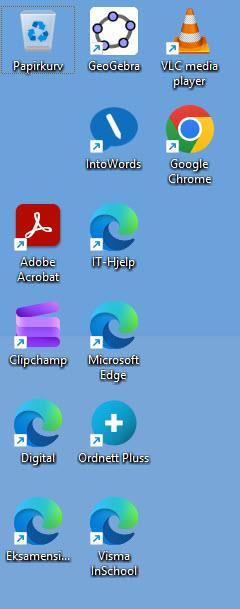
GeoGebra
Et program for matematikk der du kan tegne grafer, lage geometriske figurer og løse matematiske problemer digitalt.
VLC Media Player
En mediespiller som kan åpne og spille av de fleste typer video- og lydfiler.
IntoWords
Et lese- og skrivestøtteprogram som kan lese tekst høyt, hjelpe med staving og gjøre det lettere å skrive.
Google Chrome
En nettleser som brukes til å besøke nettsider, søke etter informasjon og bruke nettbaserte tjenester.
Adobe Acrobat
Et program som brukes til å åpne, lese, fylle ut og noen ganger redigere PDF-dokumenter.
IT-Hjelp
Brukerstøtte for elever. Les mer om brukerstøtten her.
Clipchamp
Et videoredigeringsprogram der du kan klippe, redigere og lage egne videoer med tekst, bilder og lyd.
Microsoft Edge
En nettleser fra Microsoft som brukes til å surfe på nettet, på samme måte som Google Chrome. Microsoft Edge anbefales som standard nettleser.
/Digital
Ressursside for digital skolehverdag elever og lærere i Nfk.
Ordnett Pluss
En digital ordbok som hjelper deg med betydning av ord, rettskriving, synonymer og oversettelser.
Eksamensinfo.nfk.no
Informasjonsside som viser en oversikt over tilgjengelige nettressurser på eksamen.
Visma InSchool
Skolens administrative system der du kan se timeplan, fravær, vurderinger, meldinger og annen viktig informasjon fra skolen.
Oppgavelinjen:
Nederst på skjermen finner du oppgavelinjen.
- Startmenyen, her kan du feste programmer, se nylig brukte filer og skru datamaskinen helt av.
- Søkeboksen er for å søke på maskinen.
- En knapp for å vise alle åpne programmer/vinduer
- Alle programmer/apper som er åpne eller som er festet til oppgavelinjen, her kan du godt feste de aller vanligste programmene, som Word og Teams.
- Til høyre finner du systemikoner som lyd, batteri, språk, og Wifi.
 Verktøylinjen på elev-pcen
Styreplaten:
Under tastaturet kan gjøre mer enn å styre musepekeren:
- Klikk nede i høyre hjørne på styreplaten for flere valg, enten du er på et program, skrivebordet ditt eller på en fil
- Bruk høyreklikk til å feste eller løsne programmer på oppgavelinjen.
- Det går også an å bruke 2 eller 3 fingre på styreplaten for å få zoom, eller for raskt å legge ned eller bytte mellom programmer.
- Bruk tre fingre opp, ned eller til siden for raskt å komme dit du skal
Til forskjell fra et nettbrett legges det på pc opp til at du må holde orden i dine egne filer. Les mer om hvordan du holder orden på dokumentene dine ved å klikke her