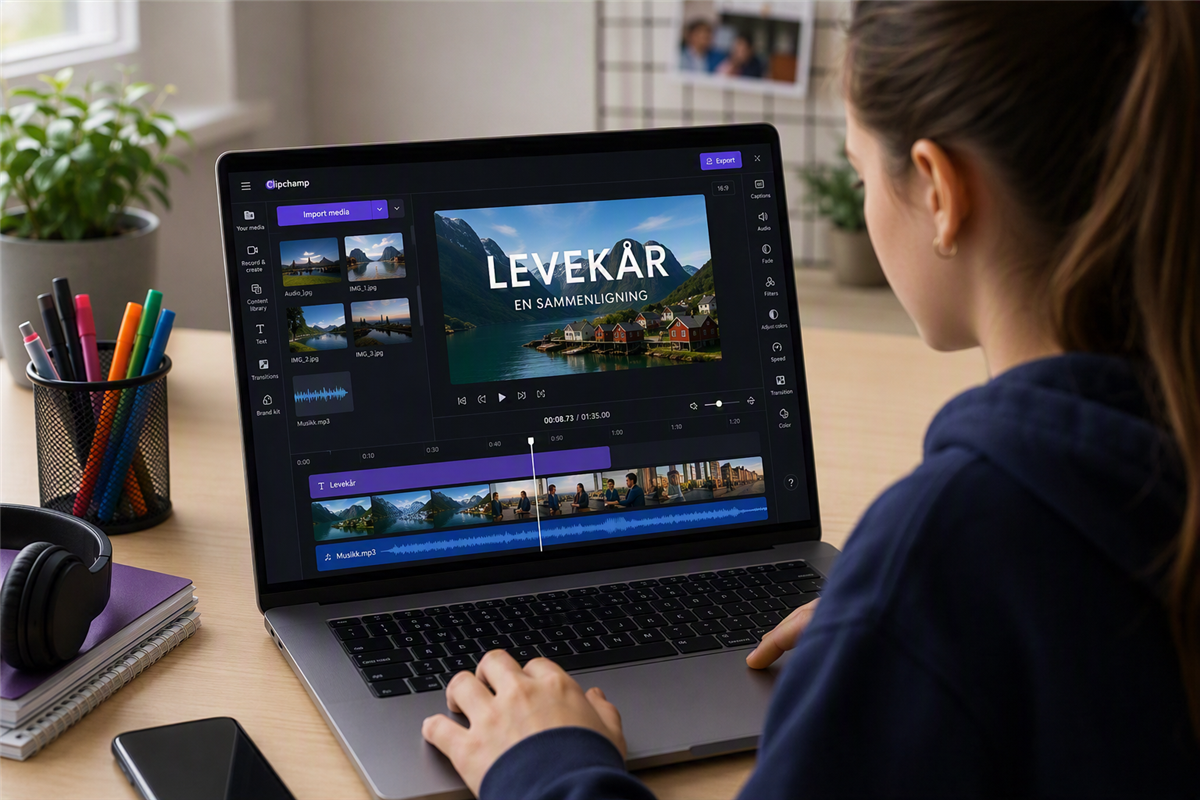
 Bildet er KI generert
Digitale verktøy som Lesemodus, Les høyt, tekstgjenkjenning (OCR) og diktering i Microsoft Edge og Microsoft 365 kan gjøre skolearbeidet enklere og mer tilgjengelig. Med disse verktøyene kan du få tekst lest opp, gjøre lange tekster lettere å lese, hente ut tekst fra bilder og dokumenter, og bruke stemmen til å skrive. Dette kan hjelpe deg med å lære på en måte som passer bedre for deg. I tabellen under finner du noen eksempler på hvordan verktøyene kan brukes i skolehverdagen.
Opplesing, tekstgjenkjenning og diktering
Les høyt kan lese opp tekst i dokumentet for deg. Dette kan være nyttig hvis du lærer best ved å høre teksten eller trenger støtte til lesing. Opplesingen skjer på språket som er valgt i Windows, men du kan også laste ned stemmer for andre språk. For at Les høyt skal starte på riktig sted, må du plassere markøren der du vil at opplesingen skal begynne.
Les høyt kan brukes med hurtigtaster (pc):
- Start eller avslutt Les høyt: Ctrl + Alt + Mellomrom
- Pause: Ctrl + Mellomrom
- Raskere lesehastighet: Alt + Pil høyre
- Reduser lesehastigheten: Alt + Pil venstre
- Les forrige avsnitt: Ctrl + Pil høyre
- Les neste avsnitt: Ctrl + Pil venstre
 Statped
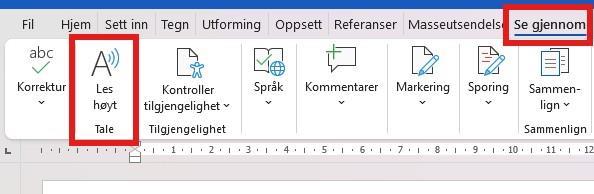
Du kan starte Les høyt enten med hurtigtaster eller fra menyen i programmet.
Slik gjør du det fra menyen:
- Velg fanen Se gjennom øverst i programvinduet.
- Klikk på Les høyt.
Programmet begynner da å lese teksten høyt for deg.

I nettleseren Microsoft Edge kan du starte opplesing ved å trykke Ctrl + Shift + U.. Opplesingen starter automatisk og du kan pause opplesningen ved å trykke på pause-knappen..
Lesemodus i Microsoft Edge gjør nettsider enklere å lese ved å fjerne reklame, menyer og annet innhold som kan være distraherende. Da kan du fokusere på selve teksten.
I lesemodus kan du:
- Få en ryddigere og mer oversiktlig side.
- Endre tekststørrelse, skrift og bakgrunnsfarge.
- Bruke Les høyt for å få teksten lest opp.
- Dersom nettsiden er på et annet språk, kan Edge oversette teksten automatisk. Du kan også markere deler av teksten og få hjelp til å forstå innholdet på norsk.
- Du få en kort oppsummering av innholdet på nettsiden. Copilot identifiserer hovedpunktene og presenterer dem i et mer oversiktlig format.
- Du kan markere ord, setninger eller hele avsnitt og be Copilot om å forklare innholdet på en enklere måte.
- Copilot Chat fungerer som en digital assistent direkte i nettleseren. Når du har en nettside åpen, kan du stille spørsmål om innholdet og få hjelp til å arbeide videre med teksten.
For å åpne lesemodus klikker du på bokikonet i adressefeltet når det er tilgjengelig. Du kan også bruke hurtigtasten F9 på mange nettsteder.

Lesemodus passer godt når du skal lese lange artikler, fagtekster eller annet innhold på nettet og ønsker en enklere og mer behagelig leseopplevelse.
For å kunne bruke lesemodus må du logge på i nettleseren Microsoft Edge med din skolebruker.
Slik logger du på Microsoft Edge med skolekontoen din (NFK):
- Åpne Microsoft Edge.
- Klikk på profilikonet øverst til høyre.
- Velg Logg på eller Legg til profil.
- Skriv inn skoleeposten din (brukernavn@vgs.nfk.no).
- Klikk Neste og skriv inn passordet ditt.
- Fullfør eventuell tofaktorautentisering hvis du blir bedt om det.
- Når innloggingen er fullført, vil Edge synkronisere favoritter, passord og skoleinnstillinger til kontoen din.
Med tekstgjenkjenning (OCR) kan tekst i bilder og skannede dokumenter leses som vanlig digital tekst. Dette gjør det lettere for elever med nedsatt syn å bruke opplesing og andre hjelpemidler.
Hente tekst fra bilder med Utklippsverktøyet
Med Utklippsverktøyet i Windows kan du kopiere tekst fra bilder, PDF-filer, nettsider og andre dokumenter.
Slik åpner du Utklippsverktøyet
Du kan åpne verktøyet på to måter:
- Trykk Windows-tast + Shift + S
- Trykk Print Screen (PrtSc)
Du kan enten:
- ta et skjermbilde først og hente ut teksten etterpå, eller
- hente ut tekst direkte fra skjermen.
Ikonet for tekstuttrekk ser ut som en firkant med avrundede hjørner og tre linjer inni.
Hente ut tekst direkte fra skjermen
- Åpne Utklippsverktøyet.
- Klikk på ikonet for tekstuttrekk.
- Klikk på de tre prikkene (...) og slå på Kopier tekst automatisk.
- Marker området som inneholder teksten du vil kopiere.
- Teksten kopieres automatisk til utklippstavlen.
- Lim inn teksten i for eksempel Word, OneNote eller et annet program.
Hente ut tekst fra et skjermbilde
- Åpne Utklippsverktøyet.
- Marker området som inneholder teksten du vil kopiere.
- Klikk på forhåndsvisningen av skjermbildet som vises nederst til høyre på skjermen.
- Skjermbildet åpnes i Utklippsverktøyet.
- Klikk på ikonet for tekstuttrekk.
- Velg Kopier all tekst.
- Teksten kopieres til utklippstavlen og kan limes inn der du ønsker.
Hvor lagres skjermbildene?
Alle skjermbilder lagres automatisk i mappen Skjermbilder, slik at du kan finne dem igjen senere.
Tips
Du kan også hente ut tekst fra bilder som allerede er lagret på PC-en:
- Høyreklikk på bildet.
- Velg Åpne med Utklippsverktøy.
- Bruk funksjonen tekstuttrekk for å kopiere teksten fra bildet.
Husk: Tekstuttrekk fungerer best når teksten i bildet er tydelig og lett å lese.
Diktering lar deg skrive tekst ved å snakke i stedet for å bruke tastaturet. Funksjonen finnes blant annet i Word, OneNote og PowerPoint.
Diktere tekst:
- Hurtigtast Win + H for å starte og stoppe diktering
- Et mikrofonsymbol vil vises på skjermen
Denne fungerer de aller fleste stedene du kan skrive i Windows, f.eks Word, Ny e-post, adresselinjen i Edge, søkefelt, Teams osv.
Hvis du vil at mikrofonsymbolet skal vises når det er tilgjengelig for bruk kan du trykke på tannhjulet og aktivere Startprogram for taleskriving.
Alternativt kan du se etter mikrofonsymbolet og/eller Diktering i menyene i båndet i de ulike programmene.
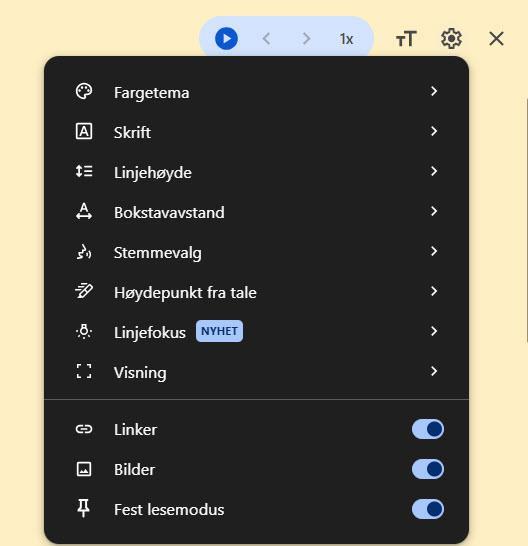
Lesemodus i Google Chrome gjør nettsider enklere å lese ved å fjerne reklame, menyer og andre forstyrrende elementer. Dette kan hjelpe deg med å holde fokus på innholdet og gjøre lange tekster mer oversiktlige.
Slik bruker du lesemodus
- Åpne Google Chrome på datamaskinen.
- Gå til nettsiden du ønsker å lese.
- Høyreklikk et sted på siden.
- Velg Åpne i lesemodus. Du kan nå få les opp teksten på siden. Klikk på “Spill av”-knappen for å få lest opp innholdet.
- Du kan også tilpasse:
- Stemmevalg
- Skriftstørrelse
- Skrifttype
- Bakgrunnsfarge
Bruk digitale verktøy for læring og samarbeid
Digitale verktøy kan også hjelpe deg med å lære, forstå og vise hva du kan gjennom tekst, bilder, lyd og video. Det er viktig å vurdere om informasjonen er pålitelig, sammenligne flere kilder og oppgi hvilke kilder du bruker.
Digitale verktøy gjør det enklere å samarbeide. I delte dokumenter kan flere arbeide sammen ved å skrive, kommentere og gi innspill. Husk at godt samarbeid krever tydelig og respektfull kommunikasjon.
Du kan levere oppgaver digitalt og få tilbakemeldinger underveis. Disse hjelper deg med å forstå hva du mestrer og hva du kan forbedre. Digitale mapper og læringsplattformer gir oversikt over læring, oppgaver og frister.
Kunstig intelligens kan brukes til idéutvikling, forklaringer og språklig støtte når læreren tillater det. Du må alltid kontrollere informasjonen, følge reglene for oppgaven og være åpen om bruk av KI. Du har selv ansvar for det du leverer.
I tabellen under finner du eksempler på hvordan du kan bruke digitale verktøy på en god måte.
Praktiske eksempler
Når du arbeider med en oppgave, må du ofte finne informasjon på nettet. Du kan bruke nettleseren Microsoft Egde på skole-PC-en til å søke etter fagstoff, nyheter, statistikk og andre opplysninger.
Husk!
Ikke stol på det første svaret du finner. Åpne flere kilder og undersøk:
- Hvem har skrevet eller publisert informasjonen?
- Når ble innholdet publisert eller oppdatert?
- Har forfatteren kunnskap om temaet?
- Er formålet å informere, påvirke, underholde eller selge noe?
- Finner du de samme opplysningene i andre pålitelige kilder?
Du kan samle lenker og notater i Word, OneNote eller et dokument som er lagret i OneDrive. Når du bruker informasjonen i en oppgave, skal du oppgi hvilke kilder du har brukt.
Eksempel: Du skal skrive om klimaendringer. Du sammenligner informasjon fra en offentlig etat, en forskningsinstitusjon og en avis. Deretter vurderer du hva kildene er enige og uenige om.
En fagvideo kan hjelpe deg med å forstå et tema ved at du får se og høre en forklaring. En digital simulering lar deg undersøke hva som skjer når du endrer ulike verdier eller forutsetninger.
Du kan for eksempel:
- stoppe og spole tilbake en video
- se vanskelige deler flere ganger
- skrive notater mens du ser
- notere spørsmål du vil stille læreren
- bruke teksting dersom det er tilgjengelig
- prøve ulike verdier i en simulering og sammenligne resultatene
Du kan skrive notater i OneNote eller Word. Dersom læreren deler videoen eller lenken i Teams, finner du den i faget eller oppgaven.
Eksempel: I naturfag bruker du en digital simulering for å undersøke hvordan temperatur påvirker en kjemisk reaksjon. Du noterer observasjonene og forklarer resultatet i et Word-dokument.
Tilbakemeldinger skal hjelpe deg med å forstå hva du mestrer, og hva du kan utvikle videre. Læreren kan gi tilbakemelding i oppgaven, i et Word-dokument, i Teams eller muntlig.
Når du får en tilbakemelding, kan du:
- lese eller høre gjennom hele tilbakemeldingen
- finne ut hva læreren mener du har gjort bra
- markere det du bør forbedre
- spørre hvis noe er uklart
- endre teksten eller produktet
- kontrollere om endringene svarer på tilbakemeldingen
I Word kan læreren bruke kommentarer eller foreslå endringer direkte i teksten. Ikke bare rett enkeltfeil. Prøv også å forstå hvorfor du bør gjøre endringene.
Eksempel: Læreren skriver at du har gode fakta, men at sammenhengen mellom avsnittene er uklar. Du legger inn tydeligere temasetninger og flytter avsnittene til en mer logisk rekkefølge.
En digital mappe gir deg oversikt over arbeidene dine og viser hvordan kompetansen din utvikler seg gjennom skoleåret.
Du kan organisere mappen i OneDrive med:
- én hovedmappe for hvert fag
- undermapper for temaer eller perioder
- egne mapper for utkast og ferdige arbeider
- tydelige filnavn som inneholder tema og dato
Et filnavn som Norsk_fagartikkel_utkast_1 er mer nyttig enn Dokument7.
Mappen kan inneholde tekster, presentasjoner, regneark, bilder av praktisk arbeid, refleksjonsnotater og andre produkter. Ikke lagre sensitive personopplysninger i mapper som deles med andre.
OneDrive er en del av Microsoft og kan brukes til lagring og tilgang til skolearbeid på flere enheter.
Som elev i Nordland fylkeskommune har du tilgang til personvernsikrede KI-prateroboter Copilote chat og prateroboten i Ndla.
KI kan for eksempel hjelpe deg med å:
- forstå en vanskelig oppgavetekst
- få forklart et fagbegrep
- lage spørsmål du kan øve på
- foreslå en disposisjon
- finne argumenter for og imot en sak
- forbedre språk i en tekst du selv har skrevet
Du skal ikke levere KI-generert innhold som om du har skrevet eller laget det selv. Du må lese svarene kritisk og kontrollere fakta mot uavhengige og pålitelige kilder. Vær også åpen om hvordan du har brukt KI. [nfk.no]
Ikke legg inn sensitive opplysninger eller last opp bilder av personer i en praterobot. [nfk.no]
Eksempel: Du ber Copilot chat forklare fotosyntesen på en enklere måte eller på et annet språk. Deretter kontrollerer du forklaringen mot læreboken og undervisningsnotatene før du skriver din egen forklaring.
Digital formidling
I Word kan du planlegge, skrive og forbedre en tekst. Du kan begynne med en disposisjon, skrive et førsteutkast og deretter bearbeide innholdet.
Når du redigerer teksten, kan du undersøke:
- Har teksten en tydelig innledning, hoveddel og avslutning?
- Er avsnittene plassert i en logisk rekkefølge?
- Har du forklart fagbegrepene?
- Har du brukt relevante eksempler?
- Er kildene oppgitt?
- Er språket forståelig og korrekt?
Word har støttefunksjoner som stavekontroll, diktering, tekstforslag og opplesing. Opplesing kan være nyttig når du skal kontrollere din egen tekst, fordi det ofte er lettere å oppdage feil når du hører teksten. Microsoft 365-programmene som tilbys gjennom Nettskolen i Nordland, har blant annet støtte for stavekontroll, diktering og talesyntese.
Eksempel: Du skriver en norskfaglig tekst i Word. Etter førsteutkastet bruker du stavekontrollen og får teksten lest opp. Deretter forbedrer du formuleringer som er uklare. Les mer om Word her
Digitale verktøy gjør det mulig å vise kompetansen din på forskjellige måter.
Du kan bruke:
Når du lager et digitalt produkt, må du tenke på hvem som skal se eller høre det. Bruk tydelig språk, ryddig oppbygging og bilder eller diagrammer som faktisk hjelper mottakeren med å forstå innholdet.
Husk å oppgi kilder til tekst, bilder, statistikk, musikk og annet innhold du ikke har laget selv.
Eksempel: I samfunnskunnskap skal du lage en kort videopresentasjon om levekår. Du bruker Clipchamp til å sette sammen bilder, tekst, diagrammer og muntlige forklaringer.
Samarbeide og kommunisere
Når et dokument er lagret i OneDrive eller delt gjennom Teams, kan flere elever arbeide i det samme dokumentet. Dere slipper da å sende forskjellige versjoner av filen til hverandre.
I et delt Word-dokument kan dere:
- skrive samtidig
- fordele oppgaver
- legge inn kommentarer
- stille spørsmål til hverandre
- foreslå forbedringer
- se hvem som har gjort endringer
- kontrollere tidligere versjoner
Faglige kommentarer skal være konkrete og respektfulle. I stedet for å skrive «Dette var dårlig», kan du skrive: «Kan du forklare dette fagbegrepet og legge til et eksempel?»
Microsoft 365 gir tilgang til blant annet Word og OneDrive, mens Teams brukes som skoleverktøy for kommunikasjon og samarbeid.
Eksempel: Gruppen skriver en rapport sammen i Word. Én elev skriver innledningen, en annen finner kilder, og en tredje arbeider med resultatene. Dere bruker kommentarer til å gi hverandre forslag.
Noen undervisningsøkter, veiledninger og gruppesamtaler kan foregå i Teams.
Når du deltar i et digitalt møte, bør du:
- møte til riktig tidspunkt
- bruke fullt navn og skolekonto
- ha nødvendig fagstoff klart
- dempe mikrofonen når du ikke snakker
- bruke kamera etter lærerens beskjed
- lytte når andre snakker
- bruke chatten på en faglig og respektfull måte
- delta når læreren eller gruppen ber om innspill
Du kan også bruke funksjoner som håndsopprekking, skjermdeling og møtechat. Før du deler skjermen, bør du lukke private meldinger og andre vinduer som ikke skal vises.
Eksempel: Gruppen møtes i Teams for å planlegge en presentasjon. Dere fordeler oppgaver, skriver beslutningene i møtechatten og lagrer dokumentene i gruppens delte område.