Som elev kan du bruke Engasjerende leser når du arbeider med tekster i blant annet OneNote, Word og enkelte nettbaserte læringsressurser. Du kan for eksempel:
- Få teksten lest høyt med opplesingsfunksjonen.
- Endre tekststørrelse, skrifttype og linjeavstand for å gjøre teksten lettere å lese.
- Markere ordklasser som substantiv, verb og adjektiv for å støtte språkforståelsen.
- Dele opp ord i stavelser for å gjøre vanskelige ord enklere å lese.
- Fjerne visuelle forstyrrelser ved å fokusere på én eller noen få linjer om gangen.
- Få tekst oversatt eller forklart ved behov.
Engasjerende leser kan være nyttig både når du leser fagtekster, arbeider med oppgaver eller forbereder deg til prøver. Verktøyet bidrar til økt leseforståelse og kan gjøre det lettere å konsentrere seg om innholdet i teksten.
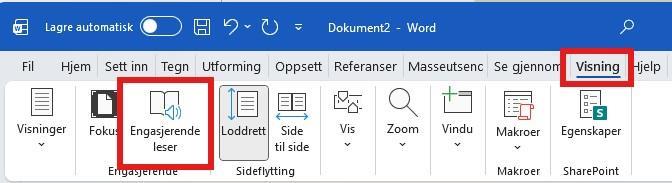
Når du arbeider med tekster i Microsoft Word, kan Engasjerende leser gjøre det lettere å lese, forstå og fokusere på innholdet. Funksjonen kan blant annet lese teksten høyt, endre tekstenes utseende og hjelpe deg med å holde fokus på det du leser.
Slik åpner du Engasjerende leser:
- Åpne dokumentet du ønsker å lese.
- Klikk på fanen Visning øverst i Word.
- Velg Engasjerende leser.
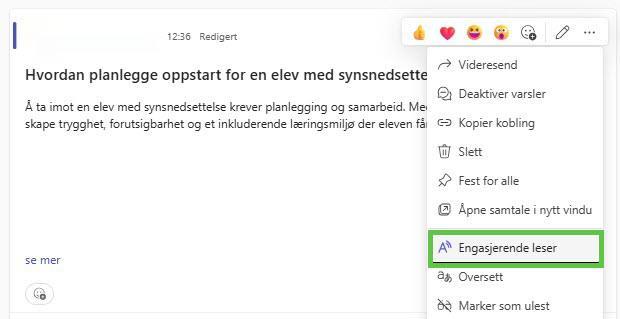
Hvis du ønsker å få lest opp et innlegg i Teams eller få hjelp til å fokusere på teksten, kan du bruke Engasjerende leser.
Slik åpner du funksjonen:
- Finn innlegget du vil lese.
- Klikk på de tre prikkene (···) øverst til høyre i innlegget, eller høyreklikk på innlegget.
- Velg Engasjerende leser fra menyen.
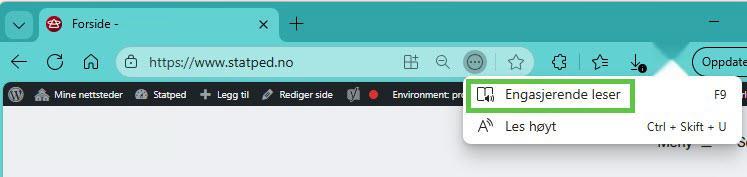
Når du leser nettsider i Microsoft Edge, kan du starte Engasjerende leser ved å trykke F9 på tastaturet. Du kan også åpne funksjonen ved å klikke på de tre prikkene (...) helt til høyre i adressefeltet og velge Engasjerende leser.
Hvis du ikke ser valget for Engasjerende leser, skyldes det som regel at siden du er på ikke inneholder nok sammenhengende tekst. Dette er vanlig på forsider og oversiktssider som hovedsakelig består av lenker til artikler og annet innhold. Når du åpner en artikkel eller en side med mer tekst, vil Engasjerende leser som oftest være tilgjengelig.
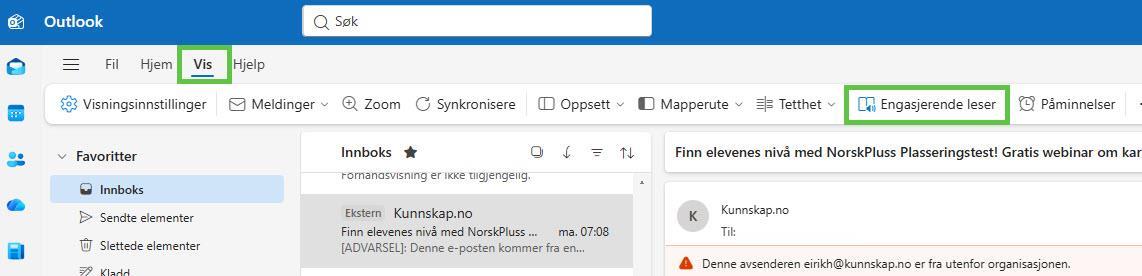
For å åpne Engasjerende leser i Outlook, merker du e-posten du ønsker å lese. Deretter velger du Vis og klikker på Engasjerende leser. E-posten blir da vist i et eget lesevindu med flere verktøy som kan gjøre lesingen enklere.
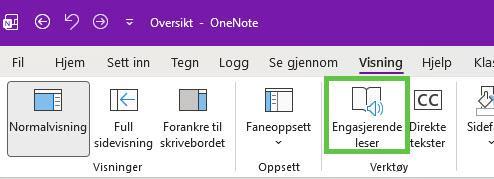
Når du arbeider i OneNote, finner du Engasjerende leser i menyen øverst i programmet.
Slik åpner du funksjonen:
- Åpne siden du ønsker å lese i OneNote.
- Klikk på fanen Visning øverst i vinduet.
- Velg Engasjerende leser.
Når Engasjerende leser åpnes, vises notatet ditt i et eget lesevindu. Her kan du bruke ulike verktøy som gjør det lettere å lese og forstå teksten.
Innstillinger for tekst, grammatikkalternativer og leseinnstillinger i Engasjerende leser
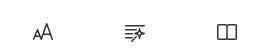
Når du bruker Engasjerende leser, kan du tilpasse visningen slik at teksten blir lettere å lese og forstå. Dette gjør det enklere å arbeide med fagtekster, oppgaver og notater i skolehverdagen.
Innstillinger for tekst
Under Innstillinger for tekst kan du endre hvordan teksten ser ut på skjermen. Du kan blant annet:
- Justere tekststørrelsen.
- Endre avstanden mellom bokstaver og ord.
- Velge ulike bakgrunnsfarger.
- Prøve forskjellige skrifttyper.
Disse innstillingene kan gjøre teksten mer oversiktlig og behagelig å lese. Hvis du leser lange tekster eller blir fort sliten i øynene, kan det være nyttig å prøve ulike kombinasjoner for å finne det som fungerer best for deg.
Alternativer for grammatikk
Under Alternativer for grammatikk kan du få ekstra støtte til å forstå språk og setningsoppbygging. Her kan du:
- Dele ord inn i stavelser.
- Markere substantiv, verb og adjektiv med ulike farger.
- Se hvordan setninger er bygget opp.
Dette kan være nyttig når du arbeider med språkfag, skriver egne tekster eller ønsker å bli mer bevisst på grammatikk og ordbruk.
Leseinnstillinger
Under Leseinnstillinger finner du funksjoner som hjelper deg med å holde fokus mens du leser. Du kan blant annet:
- Bruke linjefokus, som viser én, tre eller fem linjer av gangen.
- Justere lesehastigheten når teksten leses opp.
- Velge opplesningsstemme.
- Få markert ordene mens de leses høyt.
Disse funksjonene kan gjøre det lettere å konsentrere seg om teksten og følge med på innholdet. For mange elever bidrar leseinnstillingene til bedre forståelse og økt leseflyt.
Ved å bruke Innstillinger for tekst, Alternativer for grammatikk og Leseinnstillinger kan du tilpasse Engasjerende leser til dine egne behov og få en bedre leseopplevelse i skolehverdagen.